최근 LD플레이어 14 베타 버전이 출시되면서 프레임워크(매지스크 등)를 세팅하려는 유저분들이 많이 겪는 문제가 있습니다.
바로 9버전과 달리 파일 마운트 잠금이 해제되지 않고 계속 'ro(읽기 전용)' 상태로 고정되는 현상인데요.
왜 14버전에서는 이런 문제가 발생할까요? 현재 매지스크가 아직 14버전에 완벽하게 호환되지 않아서, 앱플레이어를 재부팅할 때마다 파일 마운트 권한이 초기화되기 때문입니다.
원인을 파악했으니, 이제 ADB 명령어를 통해 이 'ro' 권한 문제를 간단하게 해결하는 방법을 안내해 드리겠습니다.
1. ADB 연결 상태 확인하기
먼저 LD플레이어 14의 ADB가 정상적으로 작동하는지 확인해야 합니다. (만약 인식이 안 될 경우 새 인스턴스를 생성하는 것을 권장합니다.)
- CMD (명령 프롬프트): adb devices
- PowerShell (파워쉘): ./adb devices
2. 앱플레이어 쉘(Shell) 접속하기
목록에 emulator-**** device가 표시된다면 ADB가 정상적으로 연결된 것입니다. 연결이 확인되면 쉘에 접속합니다.
(주의: 1개의 인스턴스가 아닌 여러 개의 인스턴스를 동시에 사용하실 경우, 특정 기기 지정 명령어를 사용하세요.)
- CMD: adb shell 또는 adb -s emulator-**** shell
- PowerShell: ./adb shell 또는 ./adb -s emulator-**** shell
3. 관리자(Root) 권한 획득하기
입력창에 $ 기호가 나타나면 접속 성공입니다. 다음 명령어를 입력해 관리자 권한을 실행합니다.
- 명령어: su
4. 파일 마운트 권한 상태 확인
입력창이 # 기호로 변경되었다면 관리자 권한을 정상적으로 얻은 것입니다. 이제 현재 마운트 상태를 확인합니다.
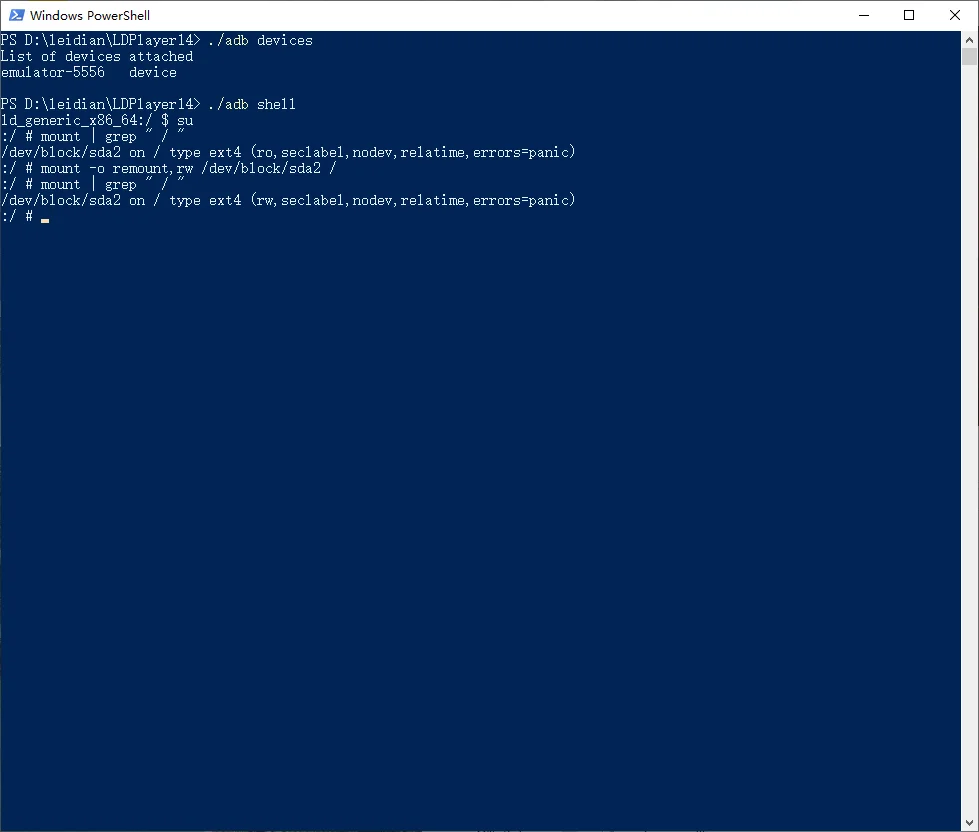
- 명령어: mount | grep " / "
5. 읽기/쓰기(rw) 권한으로 변경하기
출력된 결과에 (ro,seclabel,relatime...) 처럼 'ro'가 보인다면 아직 권한이 열리지 않은 상태입니다. 아래 명령어를 입력해 권한을 수정해 줍니다.
- 명령어: mount -o remount,rw /dev/block/sda2 /
명령어 입력 후, 4번 단계의 mount | grep " / " 명령어를 다시 입력하여 상태를 재확인합니다.
6. 변경 완료 및 매지스크 작업 진행
출력 결과가 (rw,seclabel,relatime...)로 바뀌어 'rw'가 확인된다면 파일 마운트가 정상적으로 지원되는 상태입니다! 이제 이어서 원하시는 매지스크 작업을 진행하시면 됩니다.
주의사항 (필독)
해당 권한은 앱플레이어를 재부팅할 때마다 초기화됩니다. 따라서 재부팅 후에는 매번 수동으로 위 과정을 거쳐 rw 권한을 다시 부여해 주셔야 합니다.
[참고] 파일 마운트 권한(ro/rw)과 모듈 작동의 기술적 원리
- 매지스크 설치 단계: 초기 매지스크를 설치하는 과정에서는 핵심 바이너리 파일과 부팅 스크립트(Boot Script / Startup Script)를 시스템(/system)에 기록해야 하므로, 수동으로 시스템 파티션을 읽기/쓰기 모드(mount -o remount,rw /system)로 재마운트해야 합니다.
- 모듈 설치 및 구동 단계: 하지만 매지스크가 성공적으로 설치된 이후에는, 모듈의 추가 및 구동 메커니즘이 시스템 파티션의 마운트 상태와 완전히 독립적으로 작동합니다.
- 독립된 데이터 파티션 활용: 매지스크 모듈은 시스템 폴더(/system)가 아닌 /data/adb/modules 등 별도의 독립된 데이터 분구에 배치되며, 매직 마운트나 OverlayFS 메커니즘을 통해 가상으로 병합됩니다.
따라서, 초기 세팅 후 앱플레이어를 재부팅하여 시스템이 다시 'ro' 상태로 잠기더라도, 이미 설치된 모듈의 플래싱 및 기능 활성화에는 아무런 영향을 미치지 않습니다.
(아래는 PowerShell 환경에서의 전체 실행 예시 이미지입니다.)