가끔 LD 앱플레이어 실행 시
'로딩 실패'가 뜨는데...
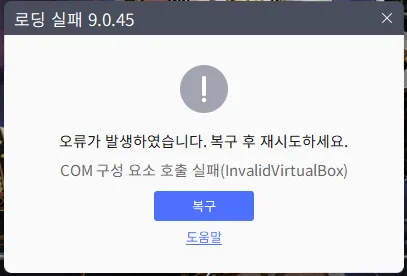
[복구]를 누르면
정상 이용이 가능하지만
매번 여간 불편한 게 아닙니다!
STEP 1.
해결 방법
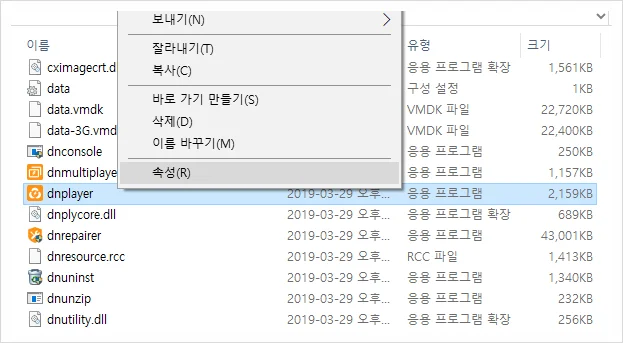
1. LD 앱플레이어 폴더로 가서 'dnplayer' 파일을 선택 후
[우 클릭] 한 다음 팝업창에서 [속성]을 클릭합니다
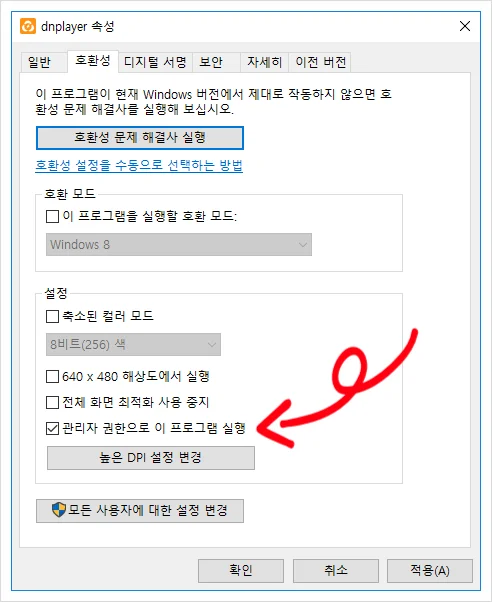
2. [관리자 권한으로...] 항목을 체크하고 [확인]을 클릭합니다
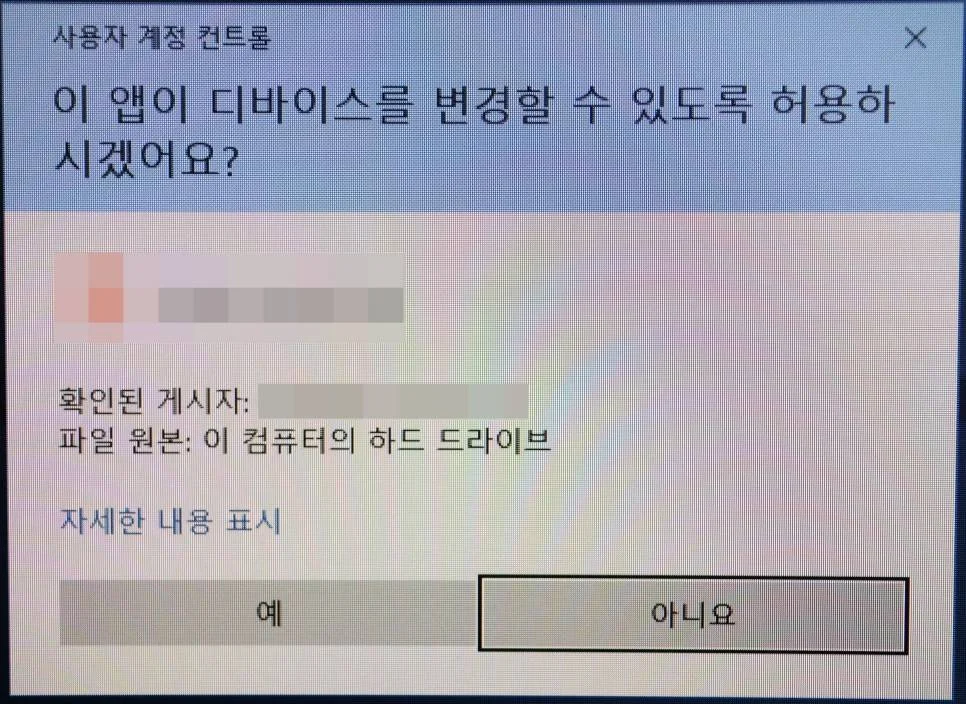
3. 이후로 LD 앱플레이어 실행 시 '이 앱이 디바이스를...'
이라는 메시지 팝업 창이 뜨면 [예]를 눌러 실행합니다.
(팝업 창 : 사용자 계정 컨트롤)
STEP 2.
팝업창 안 띄우기
방법 1
'사용자 계정 컨트롤 메시지 창'이 뜨면
메시지 창 하단쯤에 파란색 글씨로 된
'자세한 내용 표시' 라는 글귀가 있다.
이 글귀를 누르면
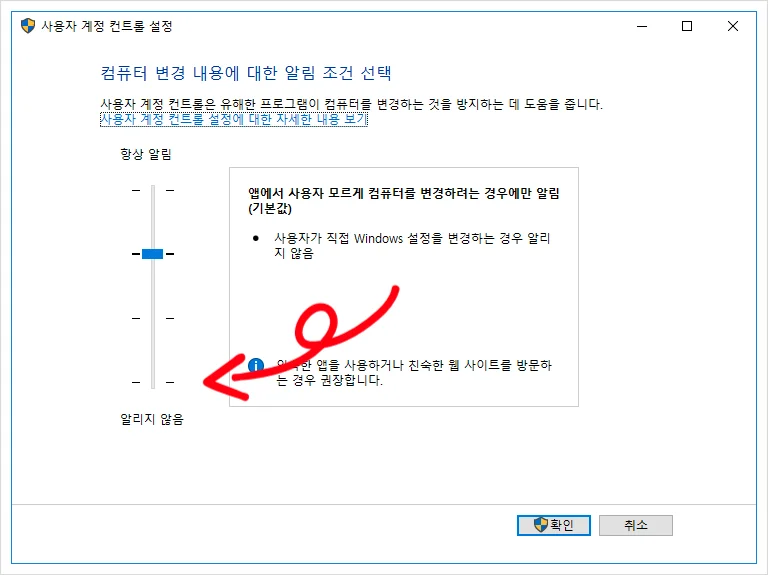
'사용자 계정 컨트롤 설정' 창이 뜨는데
파란색 바를 '맨 하단'까지 내려주게 되면
다음부터는 메시지창이 뜨지 않습니다.
방법 2
[윈도우 10의 경우]
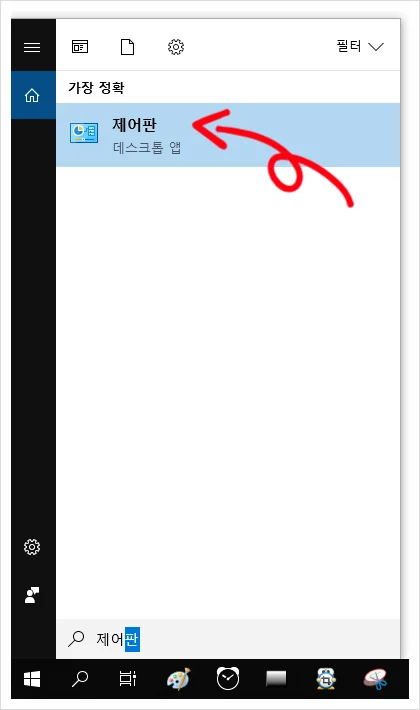
좌측 하단의 돋보기를 누른 다음
'제어판'을 타이핑하여 검색된
[제어판]을 클릭해 실행한다.
[윈도우 7의 경우]
좌측 하단' 시작'에서 [제어판]을 실행
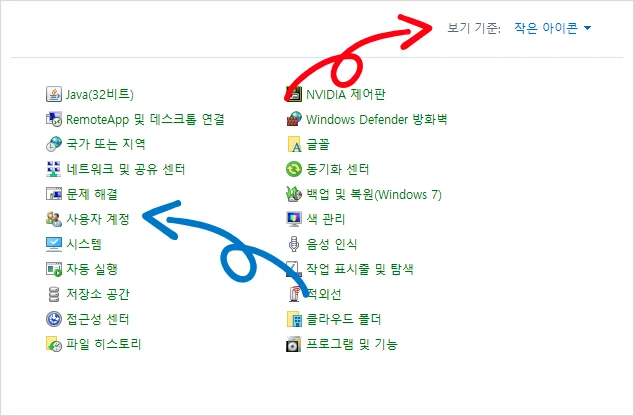
우측 상단의 '보기 기준'을
'작은 아이콘'으로 설정한 다음
[사용자 계정]을 클릭합니다.
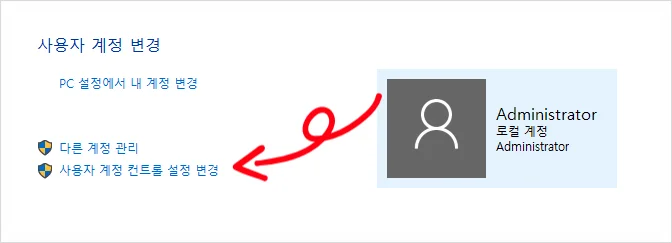
사용자 계정 변경 화면에서
'사용자 계정 컨트롤 설정 변경'을 클릭합니다
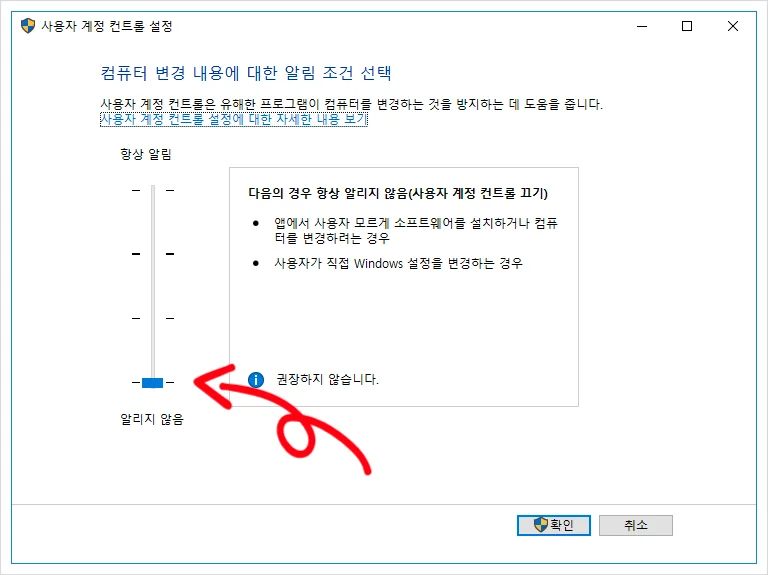
'사용자 계정 컨트롤 설정'에서
파란색 바를 [알리지 않음]까지 내립니다.