LDPlayer로 게임을 플레이 할 경우 VT 활성화를 하지 않으면 버벅임 증상이 발생할 수 있어 꼭 활성화 해야 합니다. VT는 Virtualization Technology의 약자로 가상화로 VT를 활성화하면 플레이 중 발생하는 렉이나 팅김 현상을 최소화 할 수 있습니다.
그래서 오늘은 MSI 메인보드에서 VT활성화 하는 방법을 자세히 알아 보도록 하겠습니다.
STEP 1 VT 활성화 여부 확인
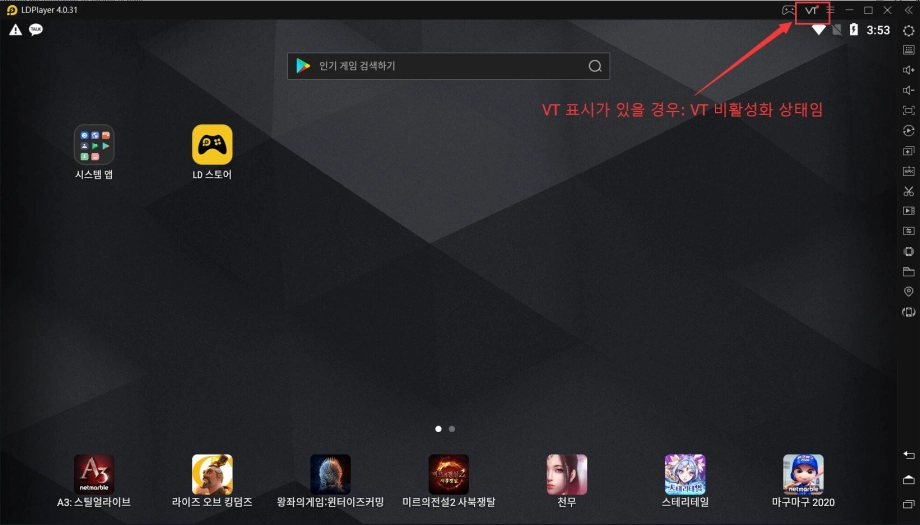
LD Player 오른쪽 상단에 VT 표시가 있는 경우: VT 비활성화 상태입니다.
* VT 표시가 사라지면 VT 활성화 상태임을 뜻합니다.
STEP 2 VT 기능 지원 여부 확인 방법
VT 활성화를 하시기 전에 자신은 사용하시는 컴퓨터의 CPU가 VT 기능 지원 여부를 확인을 해야 합니다.
SecurAble 프로그램을 통하여 VT를 지원하는지 확인할 수 있습니다.
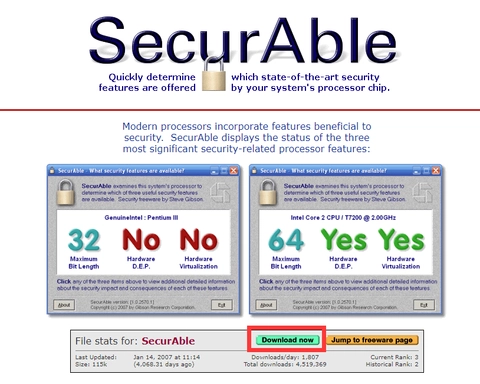
흰 화면에 크게 3가지 화면이 나와 있는데 왼쪽에서부터 3번째가 가상화 지원 여부입니다.
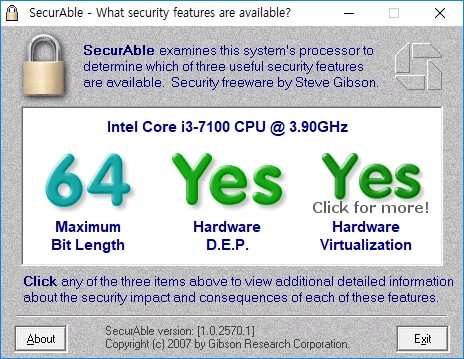
Hardware Virtualization 항목 표시상태
| Yes | VT 기능 지원하는 CPU |
| No | VT 기능 지원하지 않는 CPU |
| Locked ON | VT 기능이 지원되나 활성화되어 있지 않는 상태 |
| Locked OFF | 일반적으로 CPU가 VT를 지원하나 메인보드에서 지원하지 않거나 안정성을 위해 제조사에서 막아둔 경우 |
* 일부 경우 해당 프로그램에서 표시되는 정보가 정확하지 않을 수도 있으니 참고만 부탁드립니다.
STEP 3 BIOS 진입 방법
컴퓨터 부팅 시 [Del] 키를 연속적으로 눌러 BIOS 화면을 진입할 수 있습니다.
STEP 4 VT 활성화 설정 방법
방법1: OC > Overclocking > CPU Features > Intel Virtualiation Tech를 활성화합니다
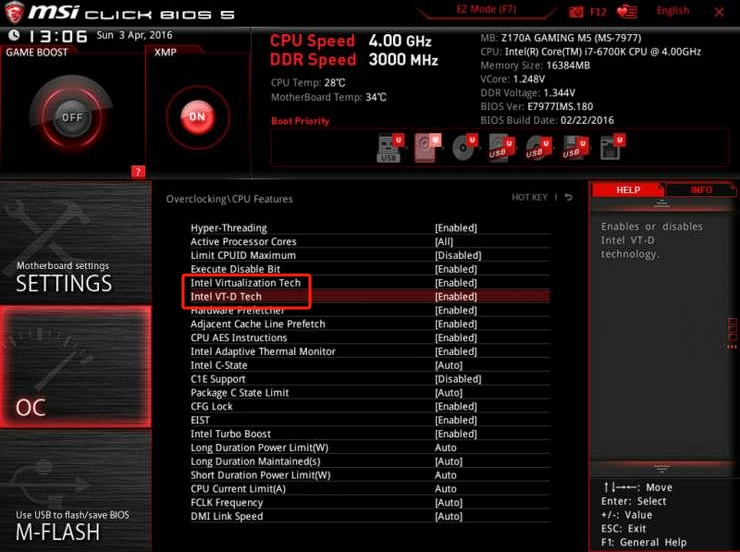
AMD의 경우 OC > Overclocking > CPU Features > SVM 모드 → "Disabled"에서 "Enabled"으로 변경합니다

방법2: "설정" → "고급 설정" → "통합 그래픽 구성" → "Virtu Technology" → "Disabled" 에서 "Enabled"으로 변경 → F10 키를 눌러 설정을 저장하고 종료합니다.
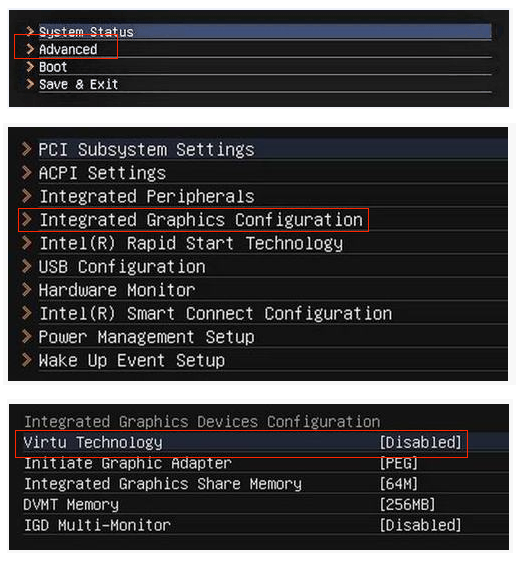
방법3: Advanced 탭에서 “Intel Virtualization Technology” 및 “VT-d”를 활성화합니다

만약 VT가 사라지지 않았다면 저장이 안 된 걸 의미하니 다시 메인보드 바이오스에 접속해서 다시 활성화시키고 저장하면 됩니다.
앞으로도 LDPlayer 앱플레이어와 함께 즐거운 시간 보내세요.
감사합니다.